Panduan Lengkap Membuat Rumus di Microsoft Word dengan Mudah – Microsoft Word adalah perangkat lunak pengolah kata yang sangat populer, dan salah satu fitur unggulannya adalah olympus slot kemampuannya untuk membuat rumus matematika atau simbol ilmiah dengan mudah. Artikel ini akan membahas langkah-langkah praktis, tips, serta trik untuk membantu Anda membuat rumus di Microsoft Word dengan optimal.
Baca juga : https://aberdare.pastandpresentrisby.co.uk/
Kenapa Anda Perlu Membuat Rumus di Microsoft Word?
Membuat rumus di Microsoft Word adalah keahlian yang sangat berguna, terutama jika Anda sering berurusan dengan dokumen akademik, penelitian, atau tugas yang melibatkan simbol matematika. Dengan fitur Equation di Word, Anda dapat menyusun rumus dengan rapi tanpa perlu perangkat tambahan.
Langkah-Langkah Membuat Rumus di Word
1. Aktifkan Mode Equation
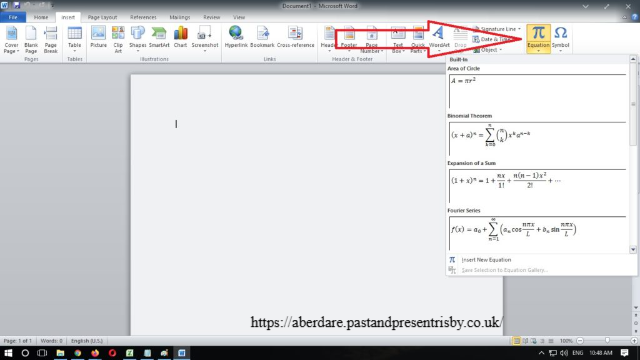
Mode Equation di Word memungkinkan Anda untuk menambahkan simbol matematika dan membuat rumus secara efisien. Berikut caranya:
- Buka dokumen Microsoft Word Anda.
- Klik tab Insert di menu atas.
- Pilih opsi Equation pada grup Symbols.
Saat opsi ini diklik, kotak teks khusus untuk memasukkan rumus akan muncul. Anda bisa langsung mengetik lucky neko atau memilih simbol yang Anda perlukan.
2. Menggunakan Shortcut Keyboard
Jika Anda ingin menghemat waktu, Anda juga dapat menggunakan shortcut berikut:
- Tekan kombinasi tombol Alt + = untuk mengaktifkan mode Equation.
Shortcut ini sangat membantu terutama jika Anda sering membuat rumus.
3. Menyusun Rumus Dasar
Setelah mode Equation aktif, Anda bisa mengetik rumus dasar seperti:
- Penjumlahan:
a + b = c - Pengurangan:
x - y = z - Perkalian dan Pembagian:
a × bataua ÷ b
Word secara otomatis akan memformat simbol-simbol tersebut agar terlihat profesional.
4. Menambahkan Simbol dan Fungsi
Untuk rumus yang lebih kompleks, Anda dapat menambahkan simbol-simbol berikut:
- Integral: Gunakan simbol ∫ dari panel Equation.
- Pecahan: Pilih opsi Fraction untuk membuat format pecahan.
- Pangkat dan Indeks: Gunakan tombol ^ untuk pangkat, atau subscript (_).
Tips: Anda juga bisa menggunakan template siap pakai yang sudah disediakan oleh Microsoft Word.
Kustomisasi Rumus dengan Fitur Tambahan
Selain menyusun rumus dasar, Anda juga dapat memanfaatkan fitur-fitur tambahan:
- Greek Letters: Menulis huruf Yunani seperti α, β, atau γ.
- Matrix: Membuat matriks dengan format yang rapi.
- Operators: Menambahkan operator logika seperti ∧, ∨, dan lain-lain.
Cobalah bereksperimen dengan fitur ini untuk mendapatkan hasil maksimal.
Kesalahan yang Harus Dihindari
Saat membuat rumus di Word, ada beberapa kesalahan umum yang sering terjadi:
- Tidak Menggunakan Mode Equation: Mengetik simbol manual seringkali menghasilkan format yang tidak konsisten.
- Mengabaikan Shortcut: Tidak memanfaatkan shortcut membuat proses menjadi lebih lambat.
- Kurangnya Simbol: Pastikan semua simbol yang Anda butuhkan tersedia dalam menu Equation.
Tips Tambahan untuk Meningkatkan Efisiensi
- Gunakan template yang tersedia di Word untuk mempercepat proses.
- Simpan format rumus favorit Anda untuk digunakan kembali di dokumen lain.
- Latih penggunaan shortcut untuk mempercepat penyusunan.
Keunggulan Membuat Rumus di Word
Dengan mengikuti langkah-langkah di atas, Anda akan mendapatkan beberapa keuntungan:
- Hemat Waktu: Proses lebih cepat dibandingkan menulis manual.
- Hasil Profesional: Simbol dan format rumus terlihat rapi.
- Fleksibilitas: Bisa digunakan untuk berbagai kebutuhan, seperti laporan, skripsi, atau presentasi.
Microsoft Word bukan hanya alat untuk menulis teks; dengan fitur Equation, Anda bisa mengubahnya menjadi platform komprehensif untuk menyusun rumus. Dengan latihan, Anda akan semakin mahir dan produktif.